De meest voorkomende fouten bij het afdrukken van portfoliofoto's zijn: te lage resolutie, onjuist kleurbeheer, ontbrekende afloop, geen softproofing en het overslaan van preflight-controle. Elke fout is volledig te voorkomen mits je weet waar je op moet letten vóórdat je het bestand aanlevert.
Je hebt maanden gewerkt aan je beelden. Compositie, belichting, nabewerking elk detail zorgvuldig afgestemd. En dan, op het moment dat de print in je handen belandt, zie je het: een wazige rand, een kleur die niet klopt, een gezicht dat net is afgesneden. Niet omdat je foto's niet goed zijn. Maar omdat de technische voorbereiding als bijzaak werd behandeld.
Bij Printbeat zien we dit elke week. Fotografen en kunstenaars die prachtig werk maken, maar struikelen over de laatste stap. Dit artikel legt uit welke vijf fouten het vaakst voorkomen, waarom ze ontstaan en belangrijker hoe je ze voorkomt.
Te lage resolutie: de onzichtbare vijand van scherpe prints
De minimale resolutie voor scherpe fotoafdrukken is 300 ppi, gemeten op het uiteindelijke printformaat. Dit is geen richtlijn; het is de technische ondergrens waaronder korreligheid en onscherpte onvermijdelijk worden.
Het misverstand dat hier het vaakst optreedt: fotografen controleren de resolutie in pixels 4000 × 6000 pixels klinkt indrukwekkend maar vergeten dat resolutie altijd afhankelijk is van het eindformaat. Een bestand van 4000 × 6000 pixels levert bij een afdruk van 34 × 51 cm precies 300 ppi. Maar druk je datzelfde bestand af op 50 × 75 cm, dan zit je al op 203 ppi. Op dat formaat zie je de kwaliteitsval direct terug in de print.
Wat resolutie extra verraderlijk maakt: schermen werken op 72 of 96 ppi. Een beeld dat digitaal kraakhelder oogt, kan op papier teleurstellend zacht zijn. Opschalen achteraf lost dit niet op. Adobe Photoshop en Lightroom kunnen pixels bijraden via AI-technieken zoals Super Resolution, maar structurele detailinformatie die niet in het origineel zit, komt niet terug.
Veelgemaakte fouten:
- Bestand exporteren op schermresolutie (72 of 96 ppi) zonder het eindformaat mee te rekenen
- Opschalen in Adobe Illustrator of InDesign zonder de effectieve ppi te controleren
- Vertrouwen op "hoge kwaliteit"-exportinstellingen zonder de werkelijke pixeldichtheid te checken
- Vergeten dat elk groter formaat automatisch een hogere bruto-pixeldichtheid vereist
Hoe je het voorkomt: Schakel in Photoshop bij Afbeelding > Afbeeldingsgrootte de optie Pixels opnieuw samplen uit. Zo zie je de werkelijke, onbewerkte resolutie. Staat daar minder dan 300 ppi bij jouw gewenste formaat? Dan heb je onvoldoende bronmateriaal en is opschalen geen oplossing.
Voor fine art prints op Hahnemühle-papier werken wij bij Printbeat altijd met originele bestanden. We controleren elk bestand handmatig op werkelijke resolutie niet op basis van de ppi-waarde in de metadata, maar op basis van het daadwerkelijke pixeltal versus het gevraagde formaat.
Kleurverschillen door verkeerd kleurbeheer
Kleurverschillen bij prints ontstaan vrijwel altijd door een mismatch tussen het gebruikte kleurprofiel en de verwachting van de fotograaf.
Begrijpen waarom vraagt een korte uitleg van hoe kleur werkt in de print-workflow.
Begrijpen waarom vraagt een korte uitleg van hoe kleur werkt in de print-workflow.
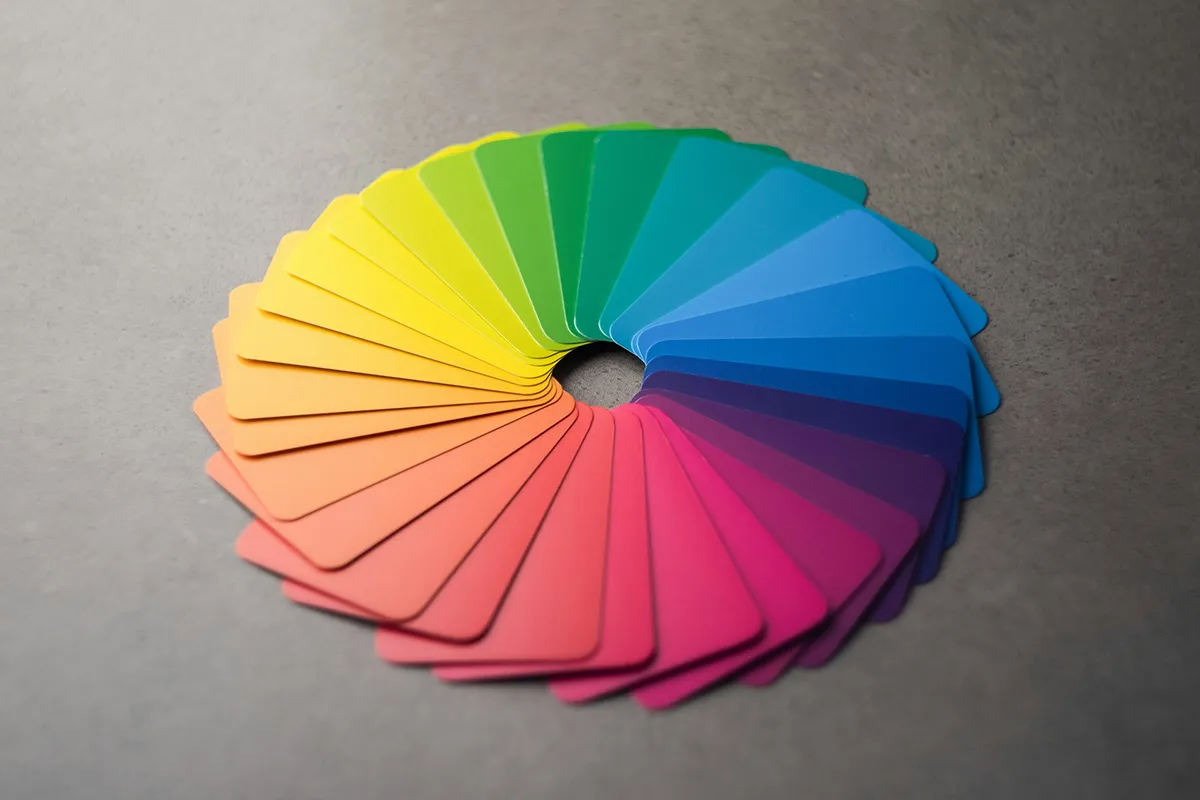
RGB is het kleurmodel van schermen. Het werkt additief: rood, groen en blauw licht samen creëren wit. CMYK is het kleurmodel van drukwerk. Het werkt subtractief: cyaan, magenta, geel en zwart samen creëren (bijna) zwart. Deze twee systemen overlappen niet volledig. Kleuren die in RGB fel en verzadigd zijn helder aquablauw, levendig oranje vallen buiten het gamut van CMYK en worden bij omzetting automatisch afgezwakt of verschoven.
Wie in RGB ontwerpt en het bestand pas bij aanlevering laat omzetten, heeft geen controle over die conversie. De software van de drukkerij kiest dan zelf hoe het de kleurruimte mapped, zonder rekening te houden met jouw creatieve intentie.
Naast RGB versus CMYK spelen ICC-profielen een cruciale rol. Een ICC-profiel beschrijft hoe een specifiek apparaat of medium kleur reproduceert. Het profiel FOGRA39 is de standaard voor gecoat papier in offsetdruk. ISO Uncoated geldt voor ongecoat papier. Voor fine art inkjetprinting zoals wij bij Printbeat doen gelden papierspecifieke profielen die zijn gekalibreerd op de combinatie van printer, inkt en papiersoort.
Gebruik je het verkeerde profiel, dan werkt je softproof op een valse referentie. De kleuren lijken te kloppen op het scherm, maar de print wijkt af.
Wat je kunt doen:
Wat je kunt doen:
- Werk in Adobe RGB (1998) als kleurruimte voor bewerking dit biedt een groter gamut dan sRGB en gaat minder informatie verloren bij conversie naar CMYK
- Vraag je drukkerij om het specifieke ICC-profiel voor jouw papiersoort en importeer dit in Photoshop
- Maak een aparte printversie van je bestand, geconverteerd naar het juiste CMYK-profiel, zodat je bewerkte masterbestand intact blijft
- Bekijk bij twijfel de gamut-waarschuwing in Photoshop om te zien welke kleuren buiten het afdrukbereik vallen
Bij Printbeat leveren we op aanvraag papierspecifieke ICC-profielen aan voor alle Hahnemühle- en Fotospeed-papiersoorten die we gebruiken. Zo kun je thuis al softproofen op de exacte uitvoer.
Witte randen door ontbrekende afloop
Een witte rand na het snijden is bijna altijd het gevolg van een ontbrekende afloop. Dit is een van de meest basale technische fouten bij printvoorbereiding, en tegelijk een van de meest frustrerende want hij is volledig zichtbaar zodra de schaar erdoorheen is gegaan.
Afloop (in het Engels: bleed) is de extra rand rondom je drukbestand die ervoor zorgt dat achtergrondkleuren en afbeeldingen doorlopen tot voorbij het snijvlak. Snijmachines werken met toleranties van 0,5 tot 1,5 mm. Zonder afloop valt die onvermijdelijke kleine afwijking precies op een witte rand.
De standaard voor drukwerk is minimaal 3 mm afloop aan alle zijden. Dat betekent: een A4-formaat (210 × 297 mm) wordt een document van 216 × 303 mm. Achtergrondkleuren en beeldelementen moeten doorlopen tot die buitenste rand.
Naast afloop is er de veiligheidsmarge: de zone aan de binnenkant van het snijvlak waarbinnen je geen kritische elementen plaatst. Tekst, gezichten, logo's of andere beeldelementen die dicht op de rand staan, riskeren bij snijafwijking gedeeltelijk te worden afgesneden. Houd minimaal 5 mm aan van de snijlijn.
Checklist voor correcte afloop:
- Stel het documentformaat in inclusief 3 mm afloop aan alle zijden
- Laat achtergrond en afbeeldingen doorlopen tot de buitenrand van het afloopgebied
- Houd tekst en essentiële beeldelementen minimaal 5 mm binnen de snijlijn
- Vraag bij elke drukkerij de exacte aanleverspecificaties op die kunnen verschillen per product en formaat
Voor fine art prints zonder snijrand zoals prints waarbij het papier zichtbaar blijft als passepartout-effect gelden andere regels. Vraag ons gerust om advies als je twijfelt over de juiste opmaak.
Verkeerde toonwaarden door geen softproofing
Softproofing is de simulatie van je uiteindelijke print op je gekalibreerd scherm, op basis van het ICC-profiel van de drukkerij.
Wie deze stap overslaat, werkt blind en betaalt de prijs op papier.
Wie deze stap overslaat, werkt blind en betaalt de prijs op papier.
Het meest voorkomende resultaat van ontbrekende softproof: prints die te donker zijn. Dit ontstaat omdat monitoren standaard helderder zijn afgesteld dan wat papier kan weergeven. Wat op je scherm als een rijke, diepe schaduwpartij oogt, sluit op papier volledig dicht. Details verdwijnen. De foto verliest zijn diepte.
Een tweede veelvoorkomend probleem: kleurzweem. Een scherm dat iets te warm of te koel is gekalibreerd, laat je correcties maken op een verkeerde referentie. De print onthult de fout genadeloos.
Softproofing werkt alleen correct als twee voorwaarden vervuld zijn: je scherm is gehardware-gekalibreerd én je gebruikt het juiste ICC-profiel van je drukkerij.
Een werkbare softproof-workflow:
- Kalibreer je scherm met een hardware-kalibrator (X-Rite i1Display Pro, Datacolor Spyder X of vergelijkbaar) minimaal één keer per maand
- Ga in Photoshop naar Beeld > Proefopstelling > Aangepast en laad het ICC-profiel van je drukkerij
- Activeer Gamut-waarschuwing om te zien welke kleuren buiten het afdrukbereik vallen
- Controleer specifiek op schaduwen: gebruik de drempelinstelling om te zien waar details dichtslibben
- Bewaar je printversie altijd als apart bestand nooit je masterbestand overschrijven
Een goede softproof geeft je zekerheid vóór de print. Geen verrassingen, geen herdrukken.
Wat Printbeat anders doet
De fouten die we hierboven beschreven zijn technisch oplosbaar. Maar ze vragen discipline en kennis die niet elke fotograaf of kunstenaar heeft en ook niet hoeft te hebben. Dat is precies waarom we bij Printbeat niet alleen printen, maar ook meedenken.
Elk bestand dat bij ons binnenkomt, wordt handmatig gecheckt. We werken met nauwkeurig gekalibreerde ICC-profielen voor elk papier dat we gebruiken van Hahnemühle Photo Rag tot Fotospeed Platinum Baryta. We printen op professionele Epson 12-kleurprinters met UltraChrome HD pigmentinkten die kleurvastheid garanderen tot 100 jaar.
En als je niet zeker bent of je bestand klaar is voor print? Stuur het op. We kijken ernaar.
Verborgen technische fouten door geen preflight-controle
Preflight is de systematische controle van je drukbestand op technische fouten die pas op de print aan het licht komen. Het is de laatste verdedigingslinie vóór aanlevering en de meest onderschatte stap in de workflow.
Preflight-software zoals Markzware FlightCheck, de ingebouwde preflight in Adobe Acrobat Pro, of de exportcontrole in InDesign controleert je bestand op een reeks criteria die je met het blote oog niet kunt zien:
- Ontbrekende of niet-ingesloten lettertypen: Als lettertypen niet zijn ingesloten of omgezet naar contouren, vervangt de drukkerij ze automatisch door een standaardfont. Titels, paginanummers en colofons die je zorgvuldig hebt vormgegeven, zien er plotseling anders uit.
- Gelinkte in plaats van ingesloten afbeeldingen: Afbeeldingen die via een link zijn gekoppeld aan je InDesign-document zijn aanwezig op jouw computer, maar niet in het PDF-bestand. Bij aanlevering ontbreken ze.
- Verkeerde of ontbrekende kleurprofielen: Een bestand zonder ingesloten ICC-profiel dwingt de drukkerij een aanname te doen over de kleurruimte. Die aanname klopt zelden.
- Niet-afgevlakte transparanties: Transparantie-effecten in Illustrator of InDesign moeten worden afgevlakt vóór PDF-export. Niet-afgevlakte transparanties kunnen bij het afdrukken onverwachte randen of kleurverschuivingen veroorzaken.
- Incorrect paginaformaat: Een bestand aangeleverd op een ander formaat dan besteld — met of zonder afloop — leidt tot een herdruk.
De snelste manier om preflight-fouten te voorkomen: Exporteer je bestand altijd als PDF/X-1a of PDF/X-4. Deze PDF-standaarden dwingen automatisch in te sluiten van lettertypen en afbeeldingen, vereisen een ingesloten ICC-profiel en voorkomen een aantal veelvoorkomende transparantie-issues.
Bij Printbeat controleren we elk aangeleverd bestand handmatig op resolutie, kleurprofiel en technische correctheid vóórdat het de printer ingaat.
Ontdekken we een probleem, dan nemen we contact op zodat jij de kans krijgt om het te corrigeren in plaats van een teleurstellende print in ontvangst te nemen.
Ontdekken we een probleem, dan nemen we contact op zodat jij de kans krijgt om het te corrigeren in plaats van een teleurstellende print in ontvangst te nemen.
Veelgestelde vragen
Wat is de minimale resolutie voor portfolioprints? De minimale resolutie voor scherpe fotoafdrukken is 300 ppi, gemeten op het uiteindelijke printformaat. Een lagere resolutie levert korreligheid of onscherpte op ook als de foto digitaal scherp lijkt. De resolutie die telt is altijd de effectieve ppi: het aantal beschikbare pixels gedeeld door de afmetingen van de print in inches.
Moet ik mijn bestand aanleveren in CMYK of RGB? Voor fine art inkjetprinting op Hahnemühle-papier zoals wij bij Printbeat doen is aanlevering in Adobe RGB (1998) of ProPhoto RGB met ingesloten ICC-profiel de beste keuze. Wij converteren naar onze papierspecifieke kleurprofielen met behoud van maximaal kleurdetail. Lever je aan bij een offsetdrukker, dan is CMYK met het juiste ICC-profiel (FOGRA39 voor gecoat papier) de standaard.
Hoeveel afloop moet ik toevoegen aan mijn drukbestand? Voeg minimaal 3 mm afloop toe aan alle zijden. Houd tekst en essentiële beeldelementen minimaal 5 mm binnen de snijlijn. Zonder afloop ontstaan witte randen na het snijden.
Wat is softproofing en waarom is het belangrijk? Softproofing is een functie in Adobe Photoshop die simuleert hoe je print eruit zal zien op basis van het ICC-profiel van je drukkerij, weergegeven op je gekalibreerd scherm. Het voorkomt dat prints te donker worden, schaduwen dichtslibben of onverwachte kleurzweems ontstaan door correcties op een afwijkende schermreferentie.
Wat controleert preflight-software precies? Preflight-software controleert je drukbestand op ontbrekende of niet-ingesloten lettertypen, gelinkte (niet-ingesloten) afbeeldingen, verkeerde of ontbrekende kleurprofielen, niet-afgevlakte transparanties en een incorrect documentformaat. Dit zijn fouten die je met het blote oog niet ziet, maar die op de uiteindelijke print direct zichtbaar zijn.
Kan Printbeat mijn bestand controleren vóór het printen? Ja. Bij Printbeat controleren we elk aangeleverd bestand handmatig op resolutie, kleurprofiel en technische correctheid. Ontdekken we een probleem, dan nemen we contact op vóórdat het bestand de printer ingaat.